قطعات کامپیوتر
یک کامپیوتر از چند قطعه ساخته شده که هر کدام یک کار مشخص دارند: پردازنده حساب می کند، حافظه چیزی را که همین حالا لازم است نگه می دارد، و دیسک چیزی را که باید بماند. بقیه قطعه ها یا این سه را به هم وصل می کنند یا برق و خنکی شان را می رسانند.
- درس ۳ از ۱۲
- مقدماتی
- رایگان، بدون ثبت نام
هرچه بالاتر، سریع تر و کوچک تر
اندازه ها از همان سروری خوانده شده که این صفحه را سرو می کند. آنچه مهم است ترتیب است: هر لایه پایین تر بزرگ تر و کندتر است.
- حافظه نهان پردازندهداخل خود پردازنده، برای چیزی که همین لحظه لازم است ۱۲۸ کیلوبایت تا ۱۶ مگابایت
- حافظه اصلی (RAM)میز کار؛ با قطع برق خالی می شود ۷.۶ گیگابایت
- دیسک (SSD)کمد بایگانی؛ حدود ۱۶۰ برابر کندتر از حافظه در این اندازه گیری ۷۵ گیگابایت
- جای دیگر، پشت شبکهفضای ابری و بکاپ؛ بی نهایت بزرگ و از همه کندتر هر چقدر بخرید
این عددها مال یک سرور است، نه کامپیوتر شما. اندازه ها عوض می شوند؛ ترتیب لایه ها عوض نمی شود.
آخرین بررسی: فکت ها و نام ابزارهای این درس در همین تاریخ با منابعشان بازبینی شده اند.
داخل یک کامپیوتر چه چیزهایی هست
سخت افزار یعنی هر چیزی در کامپیوتر که می شود به آن دست زد. پنج قطعه اصلی است و سه تای اول کار واقعی را می کنند.
پردازنده یا CPU حساب می کند. هر کاری که کامپیوتر انجام می دهد، از جمع کردن دو عدد تا نشان دادن همین صفحه، در نهایت به عمل های خیلی ساده تبدیل می شود و پردازنده آن ها را یکی یکی، با سرعتی در حد میلیارد عمل در ثانیه، انجام می دهد. پردازنده امروزی چند هسته دارد، یعنی چند حسابدار که کنار هم کار می کنند. سروری که این سایت روی آن است چهار هسته دارد.
حافظه یا RAM میز کار است. هر برنامه ای که باز است، هر فایلی که باز کرده اید و هر تبی که در مرورگر مانده، روی همین میز پهن است. پردازنده فقط با چیزی کار می کند که روی میز باشد. میز بزرگ تر یعنی چیزهای بیشتری همزمان باز بماند.
دیسک کمد بایگانی است. کند تر است، ولی وقتی برق می رود محتوایش سر جایش می ماند. امروز دو نوع رایج است: هارد مکانیکی که یک صفحه فلزی چرخان دارد، و SSD که هیچ قطعه متحرکی ندارد و به همین دلیل خیلی سریع تر جواب می دهد.
دو قطعه دیگر تا وقتی خراب نشده اند کسی به آن ها فکر نمی کند. مادربرد بورد بزرگی است که همه چیز روی آن سوار می شود؛ مهم بودنش برای شما یک چیز است و آن اینکه تعیین می کند چه قطعه ای اصلا در این کامپیوتر جا می شود. منبع تغذیه و خنک کننده هم برق و دما را می رسانند، و کامپیوتری که ناگهان خاموش می شود یا صدای فن آزاردهنده می دهد معمولا مشکلش همین جاست، نه پردازنده.
یک استعاره خوب جایی می شکند و بهتر است خودمان بگوییم کجا. میز و کمد را که کنار هم می گذاریم، به نظر می رسد تفاوت فقط «نزدیک تر بودن» است. تفاوت واقعی خیلی بزرگ تر از این است و بخش سوم همین درس عددش را می دهد.
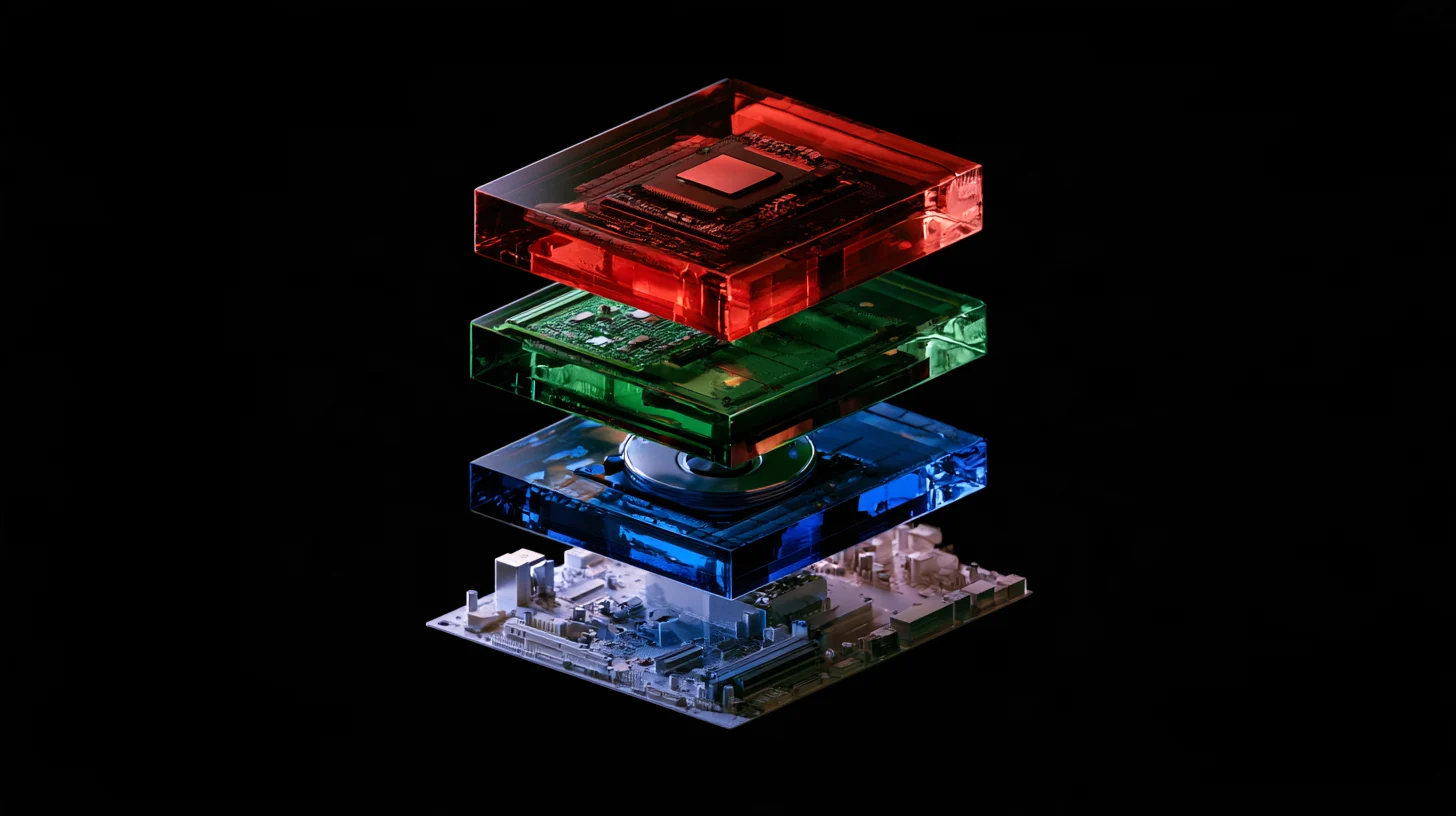
فرق حافظه (RAM) با هارد چیست
این رایج ترین برداشت غلط درباره کامپیوتر است و ارزش دارد که یک بار درست بنشیند. حافظه و دیسک هر دو «جا» هستند، ولی دو کار کاملا متفاوت می کنند.
حافظه با برق زنده است. لحظه ای که کامپیوتر خاموش می شود، هرچه در حافظه بود پاک می شود، بی برو برگرد. به همین دلیل است که وقتی برق می رود، فایلی که ذخیره نکرده اید از بین می رود: آن فایل هنوز روی میز بود و هیچ وقت به کمد نرفته بود. دیسک برعکس است؛ برق را لازم ندارد و محتوایش سال ها می ماند.
پس این جمله که «کامپیوتر من یک ترابایت دارد، چرا کند است» سوال درستی نیست. یک ترابایت اندازه کمد است و ربطی به اندازه میز ندارد. سوال درست این است که وقتی همه چیز باز است، چقدر از میز آزاد مانده.
و یک نکته که کمتر گفته می شود و دقیقا همان دلیلی است که بیشتر رم کامپیوتر را سریع تر می کند حتی وقتی برنامه بیشتری باز نکرده اید: سیستم عامل حافظه خالی را بی کار نمی گذارد. هر فایلی که از دیسک خوانده می شود، یک نسخه اش در حافظه می ماند تا دفعه بعد از دیسک خوانده نشود. مستند خود هسته لینوکس این را در یک جمله می گوید: هر بار که فایلی خوانده می شود داده اش در کش صفحه گذاشته می شود تا خواندن های بعدی به دیسک نروند، و هر وقت حافظه کم بیاید همان نسخه ها پس داده می شوند. یعنی حافظه ای که «آزاد» به نظر می رسد در واقع دارد کار می کند.
نتیجه عملی اش این است: وقتی حافظه پر می شود، اولین چیزی که سیستم عامل قربانی می کند همین نسخه ها هستند. از آن لحظه به بعد، کارهایی که تا دیروز از حافظه جواب می گرفتند دوباره باید به دیسک بروند. کامپیوتر «یکهو» کند نمی شود؛ از یک نقطه به بعد کند می شود.
وقتی روی یک برنامه دوبار کلیک می کنید چه اتفاقی می افتد
هر سه قطعه اصلی در همین چند ثانیه نقش خودشان را بازی می کنند، و ترتیبشان همیشه همین است.
-
۱
پیدا کردن روی دیسک
فایل برنامه در کمد است و سیستم عامل جایش را می داند
-
۲
کپی شدن در حافظه
همین مرحله است که روی دیسک کند طول می کشد
-
۳
اجرا توسط پردازنده
پردازنده دستورها را از حافظه می خواند، نه از دیسک
-
۴
ماندن تا بستن
و با خاموش شدن کامپیوتر بدون استثنا پاک می شود
این ساده شده است. سیستم عامل واقعی فقط بخش های لازم برنامه را می آورد و بقیه را بعدا و هر وقت لازم شد.
چه چیزی واقعا کامپیوتر را کند می کند
موضع ما روشن است: در کارهای روزمره، تقریبا هیچ وقت پردازنده مقصر نیست. حافظه کم و دیسک کند هستند که کامپیوتر را کند نشان می دهند، و دلیلش عددی است که همین جا می آید.
روی همین سروری که rgb.ir را سرو می کند اندازه گیری کردیم. یک فایل ۱۲۸ مگابایتی ساختیم و ۲۰۰۰ بار، از جاهای تصادفی، تکه های ۴ کیلوبایتی از آن خواندیم. بار اول کاری کردیم که این خواندن ها واقعا به SSD برسند: هر خواندن حدود ۰.۲۲ میلی ثانیه طول کشید. بعد همان ۲۰۰۰ خواندن را تکرار کردیم، این بار داده ها در حافظه بودند: هر خواندن حدود ۰.۰۰۱۳ میلی ثانیه. یعنی نزدیک ۱۶۰ برابر سریع تر، روی یک SSD مدرن.
حالا آن جمله بخش قبل معنا پیدا می کند. تا وقتی حافظه جا دارد، بخش زیادی از کار کامپیوتر با آن عدد کوچک انجام می شود. وقتی حافظه پر شد، همان کارها با عدد بزرگ انجام می شوند. این تفاوت آنقدر بزرگ است که سریع ترین پردازنده دنیا هم جبرانش نمی کند، چون پردازنده در تمام آن مدت بی کار نشسته و منتظر است.
روی هارد مکانیکی این فاصله به مراتب بزرگ تر است، چون آنجا بازوی خواندن باید فیزیکی جابجا شود. عددش را نمی گوییم چون روی این ماشین هارد مکانیکی نداریم و اندازه نگرفته ایم؛ فقط جهتش را می گوییم. همین یک قلم است که تعویض هارد با SSD را روی یک لپ تاپ قدیمی به محسوس ترین ارتقایی تبدیل می کند که می شود انجام داد.
دو عامل دیگر هم هست که ربطی به قطعه ندارند و رایگان اند. اول، برنامه هایی که با روشن شدن کامپیوتر بالا می آیند و تا آخر روز حافظه را اشغال می کنند. دوم، دیسکی که تقریبا پر است و به سیستم عامل جای کافی برای فایل های موقتش نمی دهد؛ ما روی سرورهای خودمان هم همین را نگاه می کنیم و دیسک همین ماشین حالا ۸۵ درصد پر است، که آخرین حدی است که راحت هستیم. اگر میزبانی سایتتان هم گاهی کند می شود، اولین دو چیزی که ما نگاه می کنیم دقیقا همین دو است، نه قدرت پردازنده.
و مرز این حرف: اگر چیزی که کند است خروجی گرفتن از ویدیو، رندر سه بعدی یا کامپایل کد باشد، آن وقت واقعا پردازنده گلوگاه است و حافظه بیشتر هیچ چیز را عوض نمی کند. آنجا استثنا نیست، قاعده جداست.
کارت گرافیک به درد چه کسی می خورد
کارت گرافیک هم یک پردازنده است، ولی از نوع دیگر. پردازنده اصلی کارهای پیچیده را پشت سر هم انجام می دهد؛ کارت گرافیک یک کار ساده را همزمان روی میلیون ها نقطه انجام می دهد. برای رنگ کردن پیکسل های یک صحنه سه بعدی این دقیقا همان چیزی است که لازم است.
موضع، و می دانیم که خوشایند فروشنده نیست: برای اکثر آدم ها خرید کارت گرافیک مجزا رایج ترین پول دور ریختن است. مرور وب، آفیس، پخش ویدیو و حتی بخش زیادی از کار طراحی سایت با گرافیک داخلی پردازنده به اندازه کافی خوب اجرا می شود. کارت گرافیک هیچ کدام از این ها را سریع تر نمی کند.
چهار گروه واقعا به آن نیاز دارند: بازی، تدوین و رنگ ویدیو، مدل سازی و رندر سه بعدی، و از چند سال پیش اجرای مدل های هوش مصنوعی روی کامپیوتر خودتان. گروه چهارم یک تفاوت مهم دارد: آنجا عدد تعیین کننده سرعت کارت نیست، حجم حافظه اختصاصی آن است، چون مدل یا در آن حافظه جا می شود یا نمی شود. این بحث درس جداگانه خودش را دارد.
یک نکته کوچک که زیاد اشتباه گفته می شود: بیشتر لپ تاپ ها و همه گوشی ها گرافیک را داخل خود پردازنده دارند و از همان حافظه اصلی سهم برمی دارند. پس روی چنین دستگاهی، حافظه ای که به گرافیک می رسد از میز کار شما کم می شود.
اول کدام قطعه را عوض کنیم
جواب به یک چیز بستگی دارد: کامپیوتر دقیقا موقع چه کاری کند می شود.
کامپیوترم کند است؛ پول را کجا خرج کنم
حافظه و دیسک
- اگر هارد مکانیکی است، SSD بگذارید؛ محسوس ترین ارتقا همین است
- اگر حافظه در کار عادی همیشه پر است، رم اضافه کنید
- قبل از هر خریدی دیسک را زیر هشتاد درصد بیاورید؛ رایگان است
پردازنده یا کارت گرافیک
- پردازنده برای کامپایل کد و محاسبه های سنگین
- کارت گرافیک برای رندر سه بعدی و اجرای مدل روی همین کامپیوتر
- اول زمان واقعی همان کار را بگیرید، بعد خرید کنید
هیچ کدام از این دو شاخه روی دستگاهی که حافظه اش لحیم شده و دیسکش قابل تعویض نیست معنا ندارد. اول این را چک کنید.
قبل از خرید یا ارتقا چه چیزی را چک کنیم
قبل از هر چیز، ببینید همین حالا چه دارید. در ویندوز از Task Manager سربرگ Performance، در مک از Activity Monitor، و در لینوکس با دو دستور free -h و lscpu. سه عدد لازم دارید: کل حافظه، مقداری که در یک لحظه عادی کاری مصرف است، و نوع و فضای خالی دیسک.
بعد سراغ سازگاری بروید و اینجا یک واقعیت هست که زیاد دیر فهمیده می شود: روی خیلی از لپ تاپ های باریک چند سال اخیر، حافظه روی مادربرد لحیم شده و اصلا قابل اضافه کردن نیست. یعنی «بعدا رم اضافه می کنم» برای آن دستگاه یک نقشه نیست. دیسک اما در بسیاری از همان دستگاه ها هنوز قابل تعویض است. جواب این سوال را باید در صفحه خود سازنده برای شماره مدل دقیق دستگاهتان پیدا کنید، نه برای خانواده مدل.
و آخرین چیز، که معمولا هیچ خرجی ندارد: قبل از اینکه پول قطعه بدهید، فهرست برنامه های خودکار را خالی کنید و دیسک را زیر هشتاد درصد بیاورید. اگر بعد از این دو کار هنوز کند بود، آن وقت سراغ قطعه بروید. ترتیب همین است.
قدم بعدی طبیعی این است که ببینید سیستم عامل با همین قطعه ها چه می کند و چرا دو کامپیوتر با سخت افزار یکسان می توانند کاملا متفاوت رفتار کنند.
مسیر سریع با هوش مصنوعی
راه معمول این است که اسم لپ تاپ را جستجو کنید و نظر آدم های ناشناس در انجمن ها را بخوانید. راه سریع این است که عددهای خود دستگاهتان را به یک مدل بدهید و یک سوال دقیق بپرسید. تفاوت در دو حرکت است که کمتر کسی انجام می دهد: از مدل بخواهید بگوید با کدام عدد به آن نتیجه رسیده، و بعد بخواهید بگوید چه چیزی نمی داند که می تواند نتیجه را عوض کند.
- روی دستگاه خودتان عددها را بردارید: کل حافظه و مصرف در یک لحظه عادی کاری، نوع دیسک و فضای خالی، و نام کامل پردازنده.
- دستور زیر را به یک مدل سریع و ارزان بدهید. اینجا کار خواندن و مرتب کردن است نه قضاوت، پس مدل کلاس سبک کافی است؛ انتخاب امروزی را در بخش هوش مصنوعی همین سایت می بینید.
- جواب را از بالا نخوانید. اول خط «چه چیزی نمی دانم» را بخوانید؛ اگر آنجا نوشته که نمی داند حافظه لحیم است یا نه، یعنی هنوز جواب ندارید.
- همان یک قطعه پیشنهادی را در صفحه سازنده برای شماره مدل دقیق دستگاه چک کنید، بعد بخرید.
نسخه آماده کپی
این مشخصات کامپیوتر من است:
- مدل دقیق دستگاه: {مدل و شماره مدل}
- حافظه کل: {مثلا ۸ گیگابایت}   مصرف در حالت عادی کاری: {مثلا ۷ گیگابایت}
- دیسک: {نوع و ظرفیت}   فضای خالی: {مقدار}
- پردازنده: {نام کامل}

کاری که کند است: {مثلا ۲۰ تب مرورگر همراه یک فایل اکسل بزرگ}

۱. سه ارتقای ممکن را به ترتیب اثر بنویس.
۲. برای هر کدام یک جمله بگو چرا، و صریح بگو از کدام عدد بالا به آن رسیدی.
۳. بعد بنویس چه چیزی درباره این دستگاه نمی دانی که می تواند این ترتیب را عوض کند.
هیچ شماره فنی قطعه پیشنهاد نده.
قبل از اعتماد به خروجی: قدم آخر شوخی نیست. مدل نمی داند حافظه لپ تاپ شما لحیم شده یا چند اسلات دارد، و با همان لحن مطمئن یک ماژول ناسازگار را نام می برد. عددی که به آن اعتماد می کنید باید از صفحه سازنده برای شماره مدل دقیق بیاید، نه از داخل چت. به همین دلیل است که در دستور بالا صریحا گفته ایم شماره قطعه پیشنهاد نده.
هوش مصنوعی در این کار
اینجا دو کار هست که هوش مصنوعی واقعا خوب انجام می دهد و یک کار که اصلا بلد نیست. خوب: توضیح دادن اینکه یک قطعه چه کاری می کند، و ترجمه کردن یک برگه مشخصات پر از اصطلاح به زبان آدمیزاد. بد: دانستن اینکه داخل کامپیوتر شما چه هست، چون آن را نمی بیند و هرچه بگوید حدس است مگر خودتان عددها را داده باشید.
ابزارهایی که واقعا کمک می کنند
- Gemini برای خواندن یک برگه مشخصات و بیرون کشیدن سه عدد مهمش خوب است. ایران در فهرست کشورهای پشتیبانی شده خود گوگل نیست؛ جزئیاتش در صفحه همین ابزار در این سایت.
- Claude برای «طوری توضیح بده که انگار تا حالا در کیس را باز نکرده ام» جواب می دهد و کمتر اصطلاح بی توضیح رها می کند. ایران در هیچ کدام از دو فهرست پشتیبانی شرکت نیست.
- ChatGPT برای ترجمه اصطلاح های سخت افزاری و مقایسه دو مدل لپ تاپ روی کاغذ. همان محدودیت دسترسی؛ و مثل بقیه، داخل دستگاه شما را نمی بیند.
کجا نتیجه معکوس می دهد
دو خطر مشخص. اول، اسکرین شات صفحه مشخصات سیستم فقط عدد نیست: معمولا نام کاربری، نام دستگاه، شماره سریال و گاهی نام شبکه خانگی هم در همان تصویر است. صفحه حریم خصوصی خود گوگل برای Gemini صراحتا می گوید اطلاعاتی وارد نکنید که نمی خواهید یک بازبین انسانی ببیند یا گوگل برای بهبود سرویس هایش استفاده کند. عددها را تایپ کنید، تصویر نفرستید. دوم، همان صفحه می گوید که پاسخ ها ممکن است نادرست باشند، و در این موضوع نادرستی شکل مشخصی دارد: مدل با اطمینان کامل یک ماژول حافظه نام می برد که در مادربرد شما جا نمی شود. اشتباه سخت افزاری پیام خطا ندارد؛ یک مرجوعی است.
منبع ها: Google: Gemini Apps Privacy Hub (last updated 10 August 2026) Anthropic: is my data used for model training
حد این توصیه
هرچه اینجا آمد درباره کامپیوتر شخصی معمولی است. روی گوشی و تبلت، و روی بیشتر لپ تاپ های باریک از حدود ۲۰۲۰ به بعد، هیچ کدام از این ارتقاها ممکن نیست: حافظه لحیم شده و گاهی دیسک هم. آنجا تنها اهرم شما همان چیزی است که روز اول می خرید. و قاعده «اول حافظه و دیسک» یک مرز روشن دارد: اگر کار کند شما رندر، خروجی ویدیو یا کامپایل است، پردازنده واقعا گلوگاه است و حافظه بیشتر هیچ چیزی را عوض نمی کند. عددهای این درس هم از یک سرور مجازی گرفته شده اند، نه از یک لپ تاپ؛ روی دستگاه خودتان نسبت ها فرق می کند، ولی ترتیب لایه ها همان است.
از تجربه خود ما
عدد ۱۶۰ برابر از یک اندازه گیری روی همین سرور است و می شود تکرارش کرد. مشخصات ماشین: پردازنده AMD EPYC-Rome با ۴ هسته، حافظه نهان L1 داده ۱۲۸ کیلوبایت و L2 دو مگابایت و L3 شانزده مگابایت، ۷.۶ گیگابایت حافظه اصلی و یک دیسک ۷۵ گیگابایتی که آن روز ۸۵ درصد پر بود. روش: یک فایل ۱۲۸ مگابایتی ساختیم، ۲۰۰۰ آفست تصادفی با seed ثابت انتخاب کردیم، و همان ۲۰۰۰ تکه ۴ کیلوبایتی را دو بار خواندیم. بار اول صفحه های همان فایل را از کش بیرون انداختیم تا خواندن واقعا به دیسک برسد و بار دوم دست نزدیم. چهار اجرای پشت سر هم: سرد ۲۲۸ و ۲۱۵ و ۲۱۲ و ۲۲۶، گرم ۱.۲ و ۱.۴ و ۱.۳ و ۱.۳ (به همان واحد کوچک، یعنی هزارم میلی ثانیه)، نسبت بین ۱۵۴ تا ۱۷۰ برابر. یک صداقت لازم: این یک ماشین مجازی است و کش خود میزبان زیر دست ما است، پس عدد سرد اگر خطا داشته باشد در جهت خوش بینانه است؛ یعنی فاصله واقعی بزرگ تر است، نه کوچک تر.
سوال هایی که واقعا پرسیده می شوند
هشت گیگابایت رم برای کارهای روزمره کافی است؟
برای مرور وب و آفیس معمولا بله، ولی «معمولا» اینجا کار می کند. به جای جواب کلی، روی دستگاه خودتان در یک لحظه عادی کاری نگاه کنید ببینید چقدر حافظه آزاد مانده. اگر همیشه نزدیک صفر است، جواب برای شما نه است، حتی اگر برای همسایه بله باشد.
SSD بهتر است یا هارد معمولی؟
برای دیسکی که سیستم عامل و برنامه ها روی آن هستند، SSD، بدون بحث. هارد مکانیکی هنوز یک کاربرد درست دارد و آن نگهداری ارزان حجم زیاد است: آرشیو عکس، فیلم، نسخه های قدیمی. یعنی دو قطعه رقیب هم نیستند، دو کار جدا می کنند.
کارت گرافیک قوی تر سایت ها را سریع تر باز می کند؟
نه. سرعت باز شدن یک سایت را سرعت اینترنت، سرور آن سایت و حجم چیزی که فرستاده تعیین می کند، نه کارت گرافیک شما. کارت گرافیک فقط جایی خودش را نشان می دهد که تصویر سنگین ساخته شود؛ صفحه وب معمولی چنین چیزی نیست.